Domain kinder-basteln.de kaufen?
Wir ziehen mit dem Projekt
kinder-basteln.de um.
Sind Sie am Kauf der Domain
kinder-basteln.de interessiert?
domain@kv-gmbh.de · 0541-91531010
Domain kinder-basteln.de kaufen?
Wie kann man mit Photoshop ausschneiden?
Um mit Photoshop auszuschneiden, kannst du das Auswahlwerkzeug verwenden, um den gewünschten Bereich auszuwählen. Anschließend kannst du die Auswahl verfeinern, indem du beispielsweise die Kanten weicher machst oder die Auswahl umkehren. Danach kannst du den ausgewählten Bereich ausschneiden, indem du die Tastenkombination Strg + X (Windows) oder Cmd + X (Mac) verwendest. Alternativ kannst du auch die Funktion "Ausschneiden" im Menü "Bearbeiten" verwenden. **
Wie kann man ein Bild in Photoshop ausschneiden?
Um ein Bild in Photoshop auszuschneiden, kannst du das Auswahlwerkzeug verwenden, um den gewünschten Bereich auszuwählen. Anschließend kannst du die Auswahl über "Bearbeiten" -> "Ausschneiden" entfernen oder über "Bearbeiten" -> "Kopieren" in eine neue Ebene kopieren. Du kannst auch die Funktion "Freistellen" verwenden, um das Bild präzise auszuschneiden. **

Ähnliche Suchbegriffe für Photoshop
Top-Angebote
Produkte zum Begriff Photoshop:
-
Ausschneiden üben mit Susi Schneidewurm - Schneiden, malen, kleben & basteln: Mein Scherenführerschein, Taschenbuch von Susanne Bohne, BoD – Books onAusschneiden Üben Mit Susi Schneidewurm - Schneiden, Malen, Kleben & Basteln: Mein Scherenführerschein, Taschenbuch Von Susanne Bohne, Bod – Books On Demand, 978-3-7460-4773-7, Seitenanzahl: 486,99 €*Versand: 0,00 €Sichere Weiterleitung zum Anbieter
-
Klink, Gabriele: Schneiden, Falten & KlebenSchneiden, Falten & Kleben , 66 Bastelaufgaben zur Förderung der Feinmotorik im Anfangsunterricht (1. und 2. Klasse) , Zündkabel & Zündkabelstecker > Elektrik & Zündungen , Auflage: Nachdruck, Erscheinungsjahr: 20140805, Produktform: Kartoniert, Beilage: Broschüre klebegebunden, Autoren: Klink, Gabriele, Auflage/Ausgabe: Nachdruck, Seitenzahl/Blattzahl: 77, Keyword: 1. und 2. Klasse; Grundschule; Kunst; Themenübergreifend, Fachschema: Grundschule / Lehrermaterial~Grundschule / Sachunterricht, Umwelt~Didaktik~Unterricht / Didaktik, Bildungsmedien Fächer: Sachunterricht, Fachkategorie: Didaktische Kompetenz und Lehrmethoden~Unterrichtsmaterialien~Schule und Lernen, Bildungszweck: für den Primarbereich, Altersempfehlung / Lesealter: 23, Genaues Alter: GRS, Warengruppe: HC/Schulbücher/Unterrichtsmat./Lehrer, Fachkategorie: Grundschule und Sekundarstufe I, Thema: Verstehen, Schulform: GRS, Text Sprache: ger, UNSPSC: 49019900, Warenverzeichnis für die Außenhandelsstatistik: 49019900, Verlag: Persen Verlag i.d. AAP, Verlag: Persen Verlag i.d. AAP, Verlag: Persen Verlag in der AAP Lehrerwelt GmbH, Länge: 297, Breite: 213, Höhe: 7, Gewicht: 263, Produktform: Kartoniert, Genre: Schule und Lernen, Genre: Schule und Lernen, Herkunftsland: DEUTSCHLAND (DE), Katalog: deutschsprachige Titel, Katalog: Gesamtkatalog, Katalog: Lagerartikel, Book on Demand, ausgew. Medienartikel, Relevanz: 0002, Tendenz: -1, Schulform: Grundschule, Unterkatalog: AK, Unterkatalog: Bücher, Unterkatalog: Hardcover, Unterkatalog: Lagerartikel, Unterkatalog: Schulbuch,21,99 €*Versand: 0,00 €Sichere Weiterleitung zum Anbieter



-
Wie kann man bei Photoshop etwas ausschneiden und einfügen?
Um bei Photoshop etwas auszuschneiden und einzufügen, kannst du das Auswahlwerkzeug verwenden, um den gewünschten Bereich auszuwählen. Anschließend kannst du die Option "Ausschneiden" oder "Kopieren" im Bearbeiten-Menü auswählen. Danach kannst du den ausgeschnittenen oder kopierten Bereich an einer anderen Stelle im Bild einfügen, indem du die Option "Einfügen" im Bearbeiten-Menü wählst. Alternativ kannst du auch die Tastenkombinationen Strg+X zum Ausschneiden, Strg+C zum Kopieren und Strg+V zum Einfügen verwenden. **
-
Wie kann man bestimmte Texturen in Photoshop präzise ausschneiden?
Um bestimmte Texturen in Photoshop präzise auszuschneiden, kannst du das Werkzeug "Freistellungspfad" verwenden. Mit diesem Werkzeug kannst du eine genaue Auswahl um die Textur erstellen, indem du Punkte entlang der Kanten setzt. Anschließend kannst du die Auswahl in eine Maske umwandeln und die Textur ausschneiden. Du kannst auch die Funktion "Kante verbessern" verwenden, um die Auswahl weiter zu verfeinern. **
-
Warum funktioniert die Ausschneiden-Funktion in Photoshop nicht mehr?
Es gibt verschiedene mögliche Gründe, warum die Ausschneiden-Funktion in Photoshop nicht mehr funktioniert. Es könnte sein, dass die Auswahl nicht korrekt gemacht wurde oder dass das Bild zu komplex ist. Es könnte auch sein, dass es ein technisches Problem gibt, wie zum Beispiel ein Fehler in der Software oder ein Problem mit den Einstellungen. Es wäre hilfreich, weitere Informationen zu haben, um das genaue Problem zu diagnostizieren. **
-
Wie kann ich in Photoshop mit Rasterfolie malen?
Um mit Rasterfolie in Photoshop zu malen, kannst du eine neue Ebene erstellen und diese mit einer Rasterfolie füllen. Du kannst dann mit einem Pinselwerkzeug auf dieser Ebene malen, wodurch der Effekt der Rasterfolie auf den gemalten Bereich angewendet wird. Du kannst auch die Deckkraft der Rasterfolie-Ebene anpassen, um den Effekt zu variieren. **
Wie erstelle ich in Photoshop weiße Ränder nach dem Ausschneiden?
Um weiße Ränder nach dem Ausschneiden in Photoshop zu erstellen, kannst du die Funktion "Kontur" verwenden. Wähle dazu die ausgeschnittene Ebene aus und gehe zu "Ebene" > "Stile" > "Kontur". Stelle die Konturfarbe auf Weiß ein und passe die Größe und Position der Kontur nach deinen Wünschen an. **
Wie kann man in Photoshop eine Ebene durch Ausschneiden erstellen?
Um eine Ebene in Photoshop durch Ausschneiden zu erstellen, wähle das Auswahlwerkzeug (z. B. das Lasso-Werkzeug) aus und umrande den Bereich, den du ausschneiden möchtest. Klicke dann mit der rechten Maustaste auf die Auswahl und wähle "Ebene über Kopieren" aus. Dadurch wird eine neue Ebene erstellt, die nur den ausgewählten Bereich enthält. **
Top-Angebote
Produkte zum Begriff Photoshop:
-
Loewe Verlag Wir basteln! - Malen, Ausschneiden, Kleben - Ponys 304363Wir basteln die Welt der Ponys! Und das geht kinderleicht: Trenne die ausfaltbare Seite aus dem Buch heraus und male ... 1 x Wir basteln! - Malen, Ausschneiden, Kleben - Ponys Anleitung in: Typ: Bastelbücher, Kreativbücher, Malbücher, Mitma5,95 €*Versand: 2,99 €Sichere Weiterleitung zum Anbieter
-
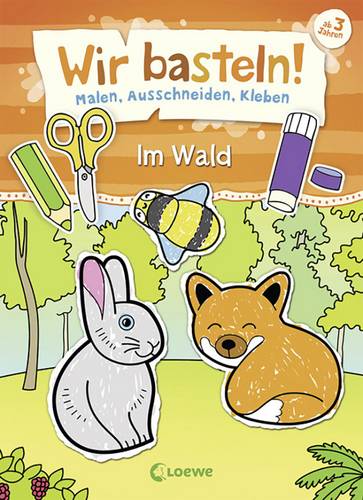
Vedes Wir basteln! - Malen, Ausschneiden, Kleben - Im Wald 74320311 1St.Die Bastelbücher für Kinder ab 3 Jahren bieten alles, was das kleine Bastlerherz höherschlagen lässt: Zuerst werden die Motive bunt ausgemalt, dann an den extradicken Umrisslinien ausgeschnitten und anschließend an der richtigen Stelle eingeklebt. So macht Malen, Ausschneiden und Kleben richtig Spaß! In diesem Buch basteln die Kinder mit Motiven aus dem Wald.7,99 €*Versand: 5,95 €Sichere Weiterleitung zum Anbieter
-
Ausschneiden üben mit Susi Schneidewurm - Schneiden, malen, kleben & basteln: Mein Scherenführerschein, Taschenbuch von Susanne Bohne, BoD – Books onAusschneiden Üben Mit Susi Schneidewurm - Schneiden, Malen, Kleben & Basteln: Mein Scherenführerschein, Taschenbuch Von Susanne Bohne, Bod – Books On Demand, 978-3-7460-4773-7, Seitenanzahl: 486,99 €*Versand: 0,00 €Sichere Weiterleitung zum Anbieter
-
Klink, Gabriele: Schneiden, Falten & KlebenSchneiden, Falten & Kleben , 66 Bastelaufgaben zur Förderung der Feinmotorik im Anfangsunterricht (1. und 2. Klasse) , Zündkabel & Zündkabelstecker > Elektrik & Zündungen , Auflage: Nachdruck, Erscheinungsjahr: 20140805, Produktform: Kartoniert, Beilage: Broschüre klebegebunden, Autoren: Klink, Gabriele, Auflage/Ausgabe: Nachdruck, Seitenzahl/Blattzahl: 77, Keyword: 1. und 2. Klasse; Grundschule; Kunst; Themenübergreifend, Fachschema: Grundschule / Lehrermaterial~Grundschule / Sachunterricht, Umwelt~Didaktik~Unterricht / Didaktik, Bildungsmedien Fächer: Sachunterricht, Fachkategorie: Didaktische Kompetenz und Lehrmethoden~Unterrichtsmaterialien~Schule und Lernen, Bildungszweck: für den Primarbereich, Altersempfehlung / Lesealter: 23, Genaues Alter: GRS, Warengruppe: HC/Schulbücher/Unterrichtsmat./Lehrer, Fachkategorie: Grundschule und Sekundarstufe I, Thema: Verstehen, Schulform: GRS, Text Sprache: ger, UNSPSC: 49019900, Warenverzeichnis für die Außenhandelsstatistik: 49019900, Verlag: Persen Verlag i.d. AAP, Verlag: Persen Verlag i.d. AAP, Verlag: Persen Verlag in der AAP Lehrerwelt GmbH, Länge: 297, Breite: 213, Höhe: 7, Gewicht: 263, Produktform: Kartoniert, Genre: Schule und Lernen, Genre: Schule und Lernen, Herkunftsland: DEUTSCHLAND (DE), Katalog: deutschsprachige Titel, Katalog: Gesamtkatalog, Katalog: Lagerartikel, Book on Demand, ausgew. Medienartikel, Relevanz: 0002, Tendenz: -1, Schulform: Grundschule, Unterkatalog: AK, Unterkatalog: Bücher, Unterkatalog: Hardcover, Unterkatalog: Lagerartikel, Unterkatalog: Schulbuch,21,99 €*Versand: 0,00 €Sichere Weiterleitung zum Anbieter
-
Wie kann man mit Photoshop ausschneiden?
Um mit Photoshop auszuschneiden, kannst du das Auswahlwerkzeug verwenden, um den gewünschten Bereich auszuwählen. Anschließend kannst du die Auswahl verfeinern, indem du beispielsweise die Kanten weicher machst oder die Auswahl umkehren. Danach kannst du den ausgewählten Bereich ausschneiden, indem du die Tastenkombination Strg + X (Windows) oder Cmd + X (Mac) verwendest. Alternativ kannst du auch die Funktion "Ausschneiden" im Menü "Bearbeiten" verwenden. **
-
Wie kann man ein Bild in Photoshop ausschneiden?
Um ein Bild in Photoshop auszuschneiden, kannst du das Auswahlwerkzeug verwenden, um den gewünschten Bereich auszuwählen. Anschließend kannst du die Auswahl über "Bearbeiten" -> "Ausschneiden" entfernen oder über "Bearbeiten" -> "Kopieren" in eine neue Ebene kopieren. Du kannst auch die Funktion "Freistellen" verwenden, um das Bild präzise auszuschneiden. **
-
Wie kann man bei Photoshop etwas ausschneiden und einfügen?
Um bei Photoshop etwas auszuschneiden und einzufügen, kannst du das Auswahlwerkzeug verwenden, um den gewünschten Bereich auszuwählen. Anschließend kannst du die Option "Ausschneiden" oder "Kopieren" im Bearbeiten-Menü auswählen. Danach kannst du den ausgeschnittenen oder kopierten Bereich an einer anderen Stelle im Bild einfügen, indem du die Option "Einfügen" im Bearbeiten-Menü wählst. Alternativ kannst du auch die Tastenkombinationen Strg+X zum Ausschneiden, Strg+C zum Kopieren und Strg+V zum Einfügen verwenden. **
-
Wie kann man bestimmte Texturen in Photoshop präzise ausschneiden?
Um bestimmte Texturen in Photoshop präzise auszuschneiden, kannst du das Werkzeug "Freistellungspfad" verwenden. Mit diesem Werkzeug kannst du eine genaue Auswahl um die Textur erstellen, indem du Punkte entlang der Kanten setzt. Anschließend kannst du die Auswahl in eine Maske umwandeln und die Textur ausschneiden. Du kannst auch die Funktion "Kante verbessern" verwenden, um die Auswahl weiter zu verfeinern. **
Ähnliche Suchbegriffe für Photoshop
-
Warum funktioniert die Ausschneiden-Funktion in Photoshop nicht mehr?
Es gibt verschiedene mögliche Gründe, warum die Ausschneiden-Funktion in Photoshop nicht mehr funktioniert. Es könnte sein, dass die Auswahl nicht korrekt gemacht wurde oder dass das Bild zu komplex ist. Es könnte auch sein, dass es ein technisches Problem gibt, wie zum Beispiel ein Fehler in der Software oder ein Problem mit den Einstellungen. Es wäre hilfreich, weitere Informationen zu haben, um das genaue Problem zu diagnostizieren. **
-
Wie kann ich in Photoshop mit Rasterfolie malen?
Um mit Rasterfolie in Photoshop zu malen, kannst du eine neue Ebene erstellen und diese mit einer Rasterfolie füllen. Du kannst dann mit einem Pinselwerkzeug auf dieser Ebene malen, wodurch der Effekt der Rasterfolie auf den gemalten Bereich angewendet wird. Du kannst auch die Deckkraft der Rasterfolie-Ebene anpassen, um den Effekt zu variieren. **
-
Wie erstelle ich in Photoshop weiße Ränder nach dem Ausschneiden?
Um weiße Ränder nach dem Ausschneiden in Photoshop zu erstellen, kannst du die Funktion "Kontur" verwenden. Wähle dazu die ausgeschnittene Ebene aus und gehe zu "Ebene" > "Stile" > "Kontur". Stelle die Konturfarbe auf Weiß ein und passe die Größe und Position der Kontur nach deinen Wünschen an. **
-
Wie kann man in Photoshop eine Ebene durch Ausschneiden erstellen?
Um eine Ebene in Photoshop durch Ausschneiden zu erstellen, wähle das Auswahlwerkzeug (z. B. das Lasso-Werkzeug) aus und umrande den Bereich, den du ausschneiden möchtest. Klicke dann mit der rechten Maustaste auf die Auswahl und wähle "Ebene über Kopieren" aus. Dadurch wird eine neue Ebene erstellt, die nur den ausgewählten Bereich enthält. **
* Alle Preise verstehen sich inklusive der gesetzlichen Mehrwertsteuer und ggf. zuzüglich Versandkosten. Die Angebotsinformationen basieren auf den Angaben des jeweiligen Shops und werden über automatisierte Prozesse aktualisiert. Eine Aktualisierung in Echtzeit findet nicht statt, so dass es im Einzelfall zu Abweichungen kommen kann. ** Hinweis: Teile dieses Inhalts wurden von KI erstellt.